
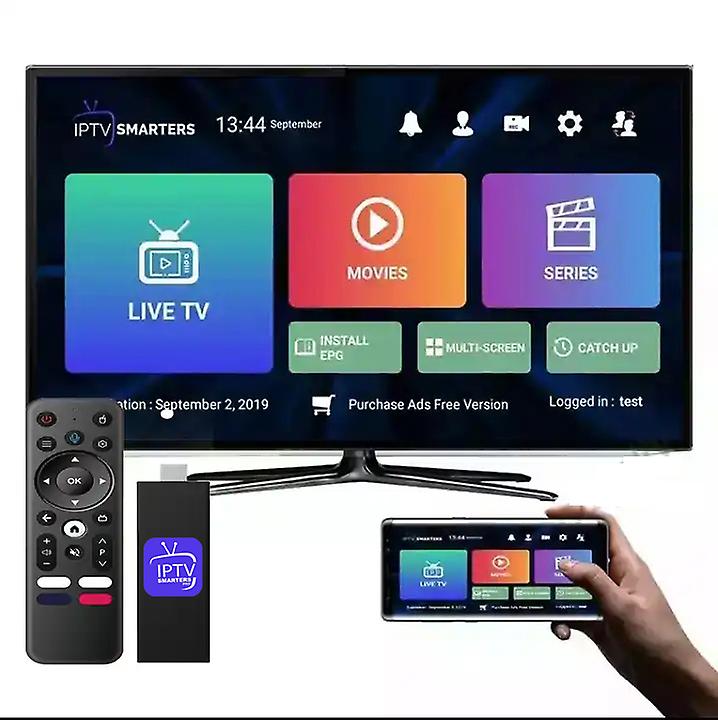
Wil je snel tv-kijken op je iptv op Android telefoon (Samsung, OnePlus, Xiaomi, Google Pixel) met IPTV, maar weet je niet welke app je nodig hebt of waar je M3U/Xtream-gegevens moet invullen? In deze gids installeer je IPTV stap voor stap, inclusief de instellingen die buffering verminderen en de fouten die we in Nederland het vaakst zien bij KPN/Ziggo-verbindingen.
Wat je nodig hebt (voordat je begint)
Als je dit eerst goed checkt, voorkom je 90% van de installatieproblemen.
- Android 8 of nieuwer (bij voorkeur), met genoeg opslag (minimaal 200–500 MB vrij).
- Een stabiele verbinding: Wi‑Fi 5 GHz is ideaal; 4G/5G kan ook, maar let op databundel.
- IPTV-inlog of afspeellijst: meestal één van deze vormen:
- Xtream Codes API: gebruikersnaam, wachtwoord, server-URL (meest gebruiksvriendelijk)
- M3U URL: een link naar je playlist (soms met “get.php” of “playlist.m3u”)
- Een IPTV-player app (de app levert zelf géén zenders; die speelt jouw abonnement/playlist af).
Nieuw met IPTV? Lees dan eerst wat is IPTV, zodat je meteen snapt wat een provider doet en wat een player-app precies is.
Stap 1: Kies de beste IPTV-app voor Android telefoon
Op een telefoon wil je vooral: snelle kanaalwissel, goede EPG (tv-gids) en stabiele playback. Dit zijn de meest gebruikte opties:
- IPTV Smarters (of Smarters Player): populair, logt makkelijk in via Xtream, fijne interface.
- XCIPTV Player: stabiel, prettig op mobiel, vaak goede EPG-integratie.
- TiviMate: top op Android TV, maar op telefoon minder ideaal (wel te gebruiken, afhankelijk van je voorkeur).
- OTT Player / GSE Smart IPTV: alternatieven wanneer je een simpele M3U-setup wilt.
Wil je een gerichte vergelijking inclusief voor- en nadelen per app? Gebruik dan onze gids beste IPTV apps voor Android om sneller de juiste keuze te maken.
Belangrijk: vermijd “modded” APK’s
Installeer IPTV-apps bij voorkeur via de Google Play Store. “Aangepaste” APK’s kunnen advertenties injecteren, logins uitlezen of instabiliteit veroorzaken. Dit is één van de meest voorkomende oorzaken van plotselinge uitval of rare pop-ups.
Stap 2: IPTV-app installeren via Google Play
- Open Google Play Store op je Android-telefoon.
- Zoek je gekozen app (bijv. “IPTV Smarters” of “XCIPTV”).
- Tik op Installeren en wacht tot de app klaar is.
- Open de app en geef alleen noodzakelijke rechten (meestal netwerktoegang; contacten/locatie is niet nodig).
Volgens onze ervaring bij IPTVKoning.nl gaat het hier vaak mis doordat gebruikers per ongeluk een lookalike-app installeren met bijna dezelfde naam. Controleer daarom altijd de ontwikkelaar en reviews.
Stap 3: IPTV instellen op Android (Xtream Codes of M3U)
De meeste Nederlandse kijkers gebruiken Xtream omdat het EPG en VOD (films/series) vaak netter meekomt. Kies wat jij van je provider hebt gekregen.
Optie A: Instellen met Xtream Codes (aanrader)
- Kies in de app voor Login met Xtream Codes API (of “Add User”).
- Vul in:
- Naam: vrij te kiezen (bijv. “Thuis Wi‑Fi”).
- Gebruikersnaam en wachtwoord.
- Server-URL: exact overnemen (inclusief http/https en eventueel poortnummer).
- Bevestig en laat de app de lijsten laden (Live TV, VOD, Series, EPG).
Tip: Krijg je “Authentication failed” of “Invalid URL”? Dan staat er vrijwel altijd een spatie te veel, ontbreekt “http(s)://”, of is de server tijdelijk overbelast. Kopieer/plak liever dan handmatig typen.
Optie B: Instellen met M3U URL
- Kies Playlist (M3U) of “Load Your Playlist”.
- Plak de M3U URL (let op hoofdletters/tekens).
- Als je ook een EPG-link hebt: voeg de EPG URL toe.
- Laat de app synchroniseren.
Veelgemaakte fout: M3U-links verlopen soms of zijn IP-gelinkt. Als je op 4G wél kunt kijken maar thuis op Wi‑Fi niet (of andersom), kan dat door een IP-beperking of routerfilter komen.
Stap 4: Instellingen die buffering op Android sterk verminderen
Bufferring is meestal geen “slechte app”, maar een combinatie van internet, player-instellingen en streamtype. Pas dit als eerste aan:
- Switch naar 5 GHz Wi‑Fi (instellingen → Wi‑Fi). 2.4 GHz raakt in Nederlandse flats snel overvol.
- Probeer een andere player-engine in de app (bijv. ExoPlayer vs. externe speler). ExoPlayer is vaak stabiel op Android.
- Verlaag kwaliteit indien beschikbaar: als je “IPTV 4K” streams kijkt op wisselende Wi‑Fi, kies tijdelijk een FHD/HD variant.
- Zet batterijbesparing uit voor de IPTV-app (Android kan anders de stream ‘knijpen’ op de achtergrond).
- Sluit VPN-tests slim af: soms helpt een VPN bij routing/ISP-throttling, soms maakt het het trager. Test 10 minuten met en zonder.
- Controleer je snelheid: voor stabiel HD reken 10–15 Mbps, voor 4K liever 25+ Mbps, met extra marge voor piekuren.
Wil je een volledige checklist met oorzaken (ISP, DNS, player, piekuren) en concrete fixes? Lees dan IPTV buffering oplossen.
Praktische NL-tip (KPN/Ziggo)
Bij Ziggo en KPN zien we vooral dat Wi‑Fi de bottleneck is, niet de glasvezel/kabel zelf. Een simpele test: ga 2 meter van de router staan en kijk 5 minuten. Is het dan stabiel? Dan is je Wi‑Fi-dekking of kanaalkeuze het probleem (mesh of 5 GHz-kanaal aanpassen helpt).
Stap 5: Kijken op mobiel zonder frustratie (data, casten en gemak)
Dataverbruik inschatten
- SD: grofweg 0,7–1,5 GB per uur
- HD: grofweg 1,5–3 GB per uur
- 4K: kan 7–12+ GB per uur zijn
Als je vaak onderweg kijkt, zet in je app (indien mogelijk) de standaardkwaliteit lager of kies HD-kanalen i.p.v. 4K.
Casten naar TV (Chromecast / Google TV)
Veel apps ondersteunen casten direct. Werkt de cast-knop niet, gebruik dan een app die “external player” of “cast” goed ondersteunt, of spiegel je scherm (let op extra batterij- en vertraging). Voor de beste ervaring is een aparte Android TV/Google TV oplossing vaak stabieler dan spiegelen vanaf mobiel.
Veelvoorkomende problemen (en snelle oplossingen)
1) Kanalen laden niet of blijven op zwart
- Test een ander kanaal (sommige streams kunnen tijdelijk down zijn).
- Schakel hardware decoding aan/uit in je app.
- Probeer ExoPlayer of een externe speler (VLC).
- Controleer of je provider een verkeerde portal/URL heeft gestuurd (typefout komt vaak voor).
2) EPG (tv-gids) is leeg of loopt achter
- Forceer EPG refresh in de app-instellingen.
- Controleer of je tijdzone goed staat (Automatische datum/tijd aan).
- Gebruik Xtream i.p.v. M3U als EPG telkens breekt; Xtream is vaak consistenter.
3) “Te veel verbindingen” of account geblokkeerd
- Sluit IPTV op andere apparaten volledig af (ook op achtergrond).
- Check het toegestane aantal gelijktijdige streams in je pakket.
- Gebruik niet tegelijk mobiele data én Wi‑Fi met dezelfde sessie als de app dat slecht afhandelt.
4) Audio loopt niet gelijk met beeld
- Switch player-engine (ExoPlayer ↔ externe speler).
- Verlaag de buffer/latency-instellingen als je app die heeft.
- Herstart de stream; bij live sport komt sync-probleem soms door de bronfeed.
Is IPTV op Android legaal in Nederland?
De techniek (IPTV-streaming) is op zichzelf niet illegaal; de legaliteit hangt af van de rechten op de content die je afneemt en doorgeeft. Kies daarom altijd een betrouwbare aanbieder en wees extra voorzichtig met “te mooi om waar te zijn”-deals. Als je dit onderwerp helder wilt hebben inclusief risico’s en waar je op moet letten, lees IPTV legaal in Nederland.
Welke IPTV-gegevens krijg je meestal bij een abonnement?
In de praktijk ontvang je na aankoop vaak:
- Xtream Codes: server-URL + gebruikersnaam + wachtwoord
- Of een M3U-link + (optioneel) EPG-link
- Instructies voor 1 of meerdere apparaten (telefoon, smart TV, Android box)
Op IPTVKoning.nl helpen we dagelijks gebruikers met het kiezen van een passend pakket en het correct instellen op mobiel. Als je toe bent aan een stabiele setup met duidelijke gegevens, bekijk dan een passend iptv abonnement op basis van jouw kijkgedrag (thuis, onderweg, sport, films/series).
Veilig en stabiel kijken: extra expert-tips
- Gebruik unieke wachtwoorden en deel je account niet onnodig; lockouts komen vaak door te veel sessies.
- Update je app maandelijks; oude versies geven vaker EPG- en loginproblemen.
- Controleer DNS bij rare laadproblemen: 1.1.1.1 of 8.8.8.8 kan soms helpen als provider-DNS traag is.
- Maak één profiel per netwerk (bijv. “Thuis Wi‑Fi” en “Mobiel 5G”) zodat je snel kunt vergelijken bij problemen.
Als IPTV-specialist in Nederland legt IPTVKoning.nl uit dat een goede ervaring meestal draait om drie dingen: betrouwbare streams, de juiste player-instellingen en een stabiele verbinding. Heb je alles ingesteld maar blijft het haperen? Begin dan met Wi‑Fi/5G testen, switch player-engine en controleer je inloggegevens—dat lost het merendeel van de issues direct op.
Direct starten: dit is de kortste route
- Kies een goede Android IPTV-app (liefst met Xtream login).
- Installeer via Google Play en log in met Xtream of M3U.
- Zet 5 GHz Wi‑Fi aan, test ExoPlayer en schakel batterijbesparing uit.
- Optimaliseer bij buffering met onze checklist en test piekuren.
Wil je direct aan de slag met betrouwbare informatie over iptv nederland en praktische handleidingen? Dan vind je bij ons alles om IPTV op Android snel werkend te krijgen, zonder giswerk.